QR kód ve formátu PDF neuvěřitelně usnadňuje sdílení dokumentů. Pokud ale sdílíte interní příručku, důvěrný návrh klienta nebo časově citlivý dokument, samotné pohodlí nestačí. Potřebujete také kontrolu nad tím, kdo k němu má přístup a jak dlouho.
Dobrou zprávou je, že máte několik způsobů, jak spravovat přístup. Můžete chránit PDF galerii heslem, nastavit datum platnosti pro QR kód PDF nebo chránit heslem samotný PDF soubor.
Tato příručka vás provede všemi třemi metodami, včetně toho, jak je nastavit a kdy každou z nich použít.
Klíčová jídla:
- Hesla k PDF galerii omezují přístup k celé galerii.
- Časové limity relace určují, jak dlouho zůstane galerie odemčená.
- Data kampaní řídí přístup k QR kódům, nikoli dostupnost PDF souborů.
- Hesla pro PDF chrání soubory i po stažení nebo sdílení.
- Kombinujte bezpečnostní metody pro silnější kontrolu nad citlivými dokumenty.
- Kdy byste si měli zabezpečit QR kód v PDF?
- Metoda 1: Vytvořte QR kód chráněný heslem pro PDF soubory
- Metoda 2: Vypršení platnosti kampaně pro časově citlivé QR kódy PDF
- Metoda 3: Vytvoření QR kódu pro soubor PDF chráněný heslem
- Kterou metodu byste si měli zvolit?
- Nejlepší postupy pro sdílení chráněných PDF souborů pomocí QR kódů
- Sdílejte své PDF soubory s větší kontrolou
- Často kladené otázky
Kdy byste si měli zabezpečit QR kód v PDF?
Ne každý PDF soubor vyžaduje heslo nebo datum platnosti. V některých situacích by však neomezený přístup mohl odhalit citlivé informace nebo zastaralé dokumenty uchovávat déle, než je zamýšleno.
Zde jsou některé běžné scénáře:
- Interní dokumenty společnosti: Zaměstnanecké příručky, školicí materiály a interní zásady mohou být určeny pouze pro lidi ve vaší organizaci.
- Důvěrné obchodní informace: Finanční zprávy, klientské nabídky, smlouvy a cenové dohody mohou obsahovat podrobnosti, které nechcete sdílet s veřejností.
- Časově citlivé dokumenty: Harmonogramy akcí, časově omezené nabídky, zkušební materiály a dokumenty k uvedení na trh mohou být přístupné pouze v určitých termínech.
- Soukromé sbírky dokumentů: Soubory projektu nebo partnerské zdroje může být nutné sdílet s vybranou skupinou po omezenou dobu.
Každá situace vyžaduje jinou úroveň kontroly.
S ohledem na to se pojďme podívat na tři metody, které můžete použít ke správě přístupu k PDF pomocí QR kódů.
Metoda 1: Vytvořte QR kód chráněný heslem pro PDF soubory
Pokud sdílíte několik PDF souborů s určitou skupinou, je ochrana heslem praktickou možností.
QRCodeChimpJe QR kód galerie PDF umožňuje uspořádat více dokumentů na jedné stránce a chránit galerii heslem. Otevřít ji mohou pouze lidé, kteří heslo znají.
Heslo platí pro celou galerii, nikoli pro jednotlivé soubory PDF. Jakmile někdo zadá správný přístupový kód, získá přístup ke všem dokumentům v galerii, aniž by musel zadávat další přístupový kód galerie.
Jednotlivým souborům PDF nelze přiřadit různé přístupové kódy galerií. Pokud některé dokumenty vyžadují samostatnou ochranu, vytvořte různé galerie nebo použijte hesla na úrovni souborů. Galerii PDF můžete také vytvořit pouze s jedním dokumentem.
Jak přidat ochranu heslem do galerie PDF
1. Přihlaste se do QRCodeChimp a otevřete Generátor QR kódů PDF galerie.
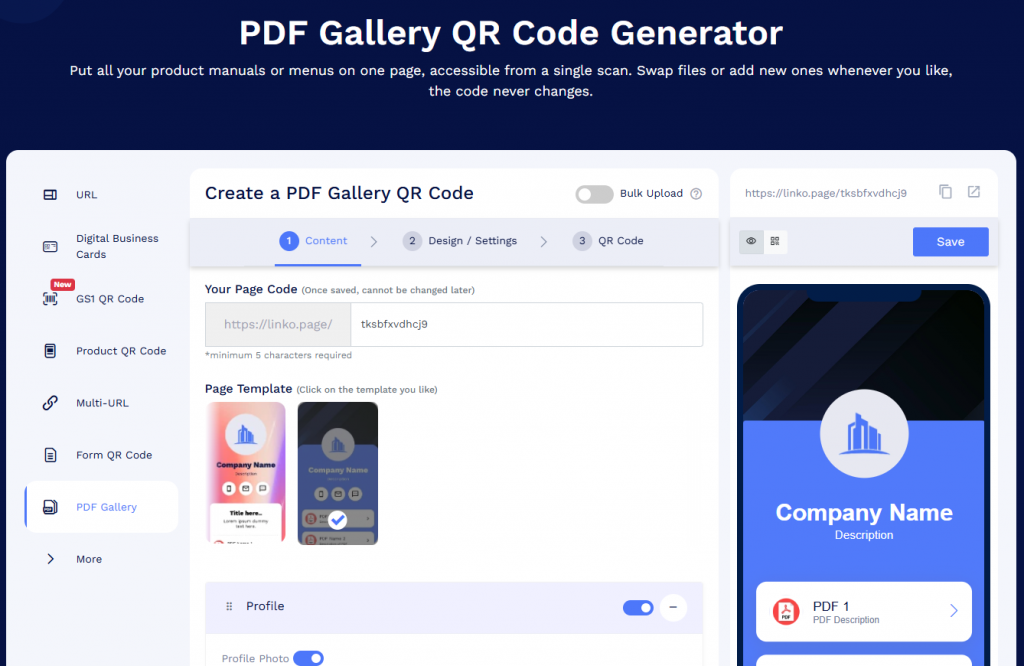
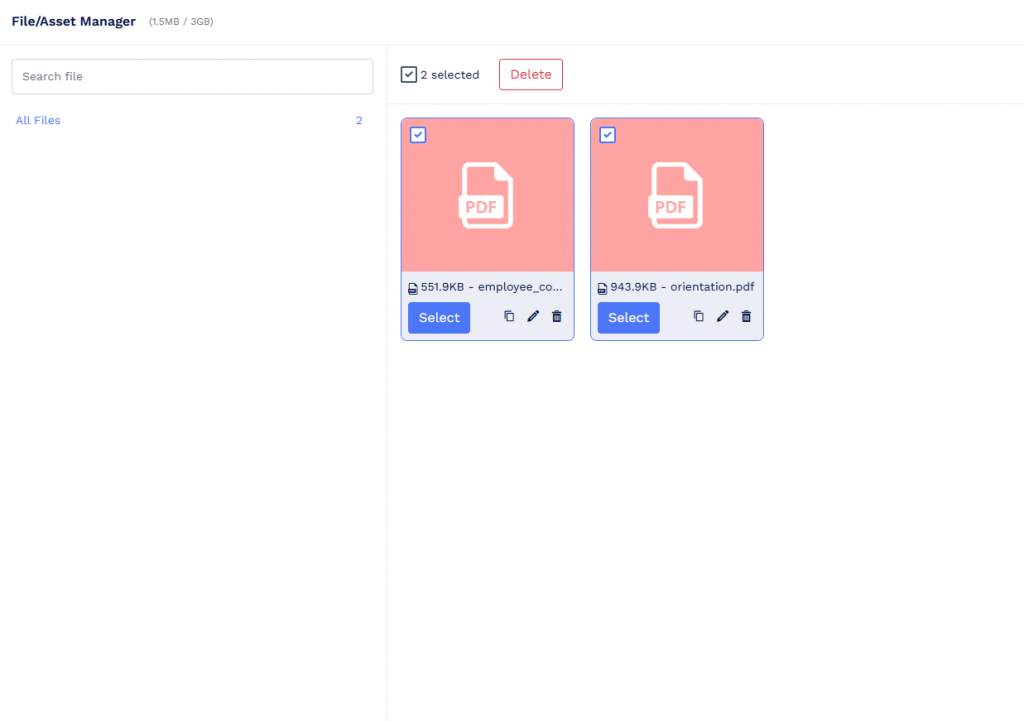
2. Vyberte šablonu a nahrajte soubory PDF, které chcete sdílet.
2. Otevři Design / Nastavení kartu a povolit Ochrana přístupovým kódem.
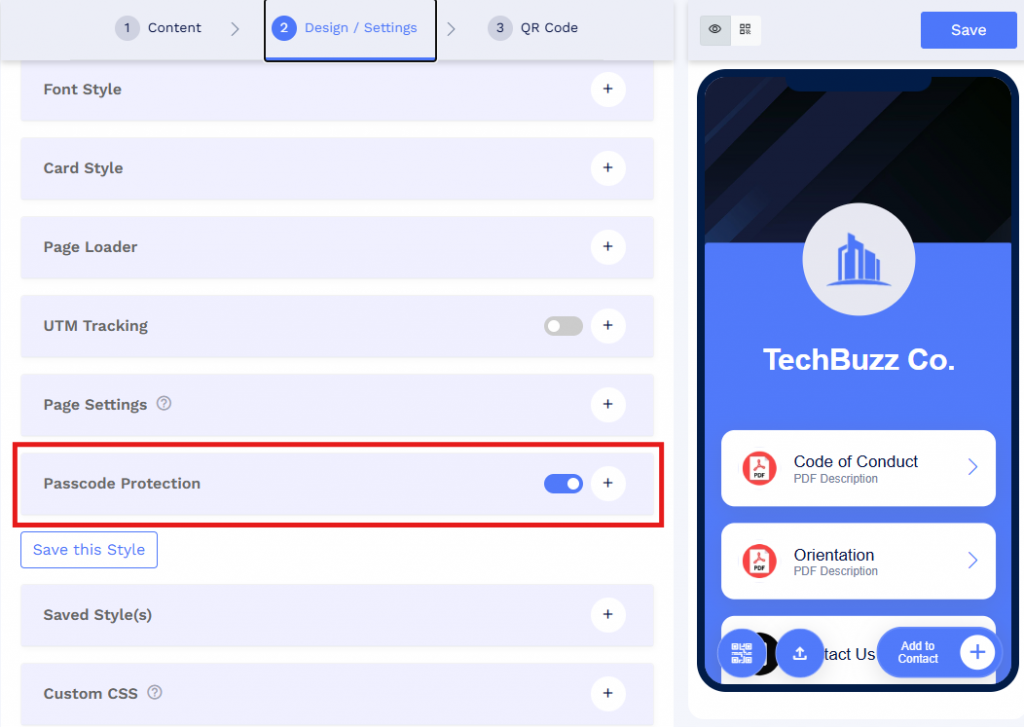
4. Zadejte preferovaný přístupový kód.
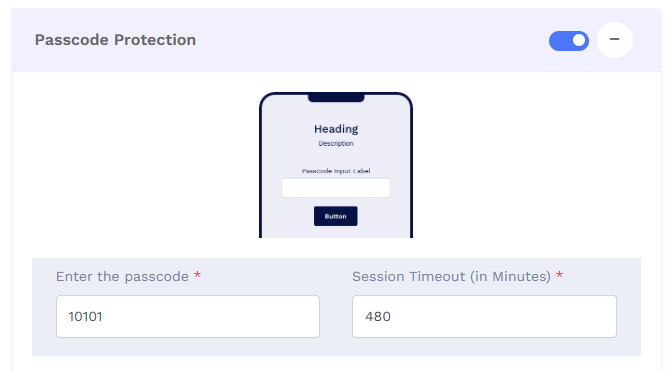
5. Volitelně nastavte Časový limit relace trvání v minutách.
6. Uložte si QR kód a naskenujte jej, abyste před sdílením otestovali obrazovku s heslem.
Když někdo naskenuje QR kód, zobrazí se mu obrazovka s heslem. Galerie se otevře po zadání správného hesla.
Jak funguje časový limit relace?
Časový limit relace určuje, jak dlouho zůstane PDF galerie odemčena po zadání přístupového kódu. Díky tomu ho častí návštěvníci nemusejí zadávat pokaždé, když se vrátí.
Předpokládejme například, že nastavíte 120minutový časový limit. Někdo zadá přístupový kód v 10:00 a znovu navštíví galerii v 11:00 ve stejném prohlížeči. Otevře se bez dalšího dotazu. Pokud se vrátí ve 12:01, bude muset znovu zadat přístupový kód.
Odemčená relace se vztahuje pouze na daný prohlížeč. Přepnutí prohlížeče nebo zařízení vyžaduje zadání hesla, a to i před uplynutím časového limitu.
Pro citlivé dokumenty zvolte kratší časový limit a pro často používané zdroje delší.
Metoda 2: Vypršení platnosti kampaně pro časově citlivé QR kódy PDF
QRCodeChimp umožňuje nastavit Datum zahájení a ukončení kampaně pro dynamické QR kódy, včetně QR kódů PDF a PDF Gallery. Datum zahájení určuje, kdy se QR kód stane aktivním, zatímco datum ukončení určuje, kdy přestane fungovat.
To vám umožňuje připravit a sdílet QR kódy předem a zároveň kontrolovat jejich dostupnost.
Jak nastavit datum platnosti pro QR kód v PDF
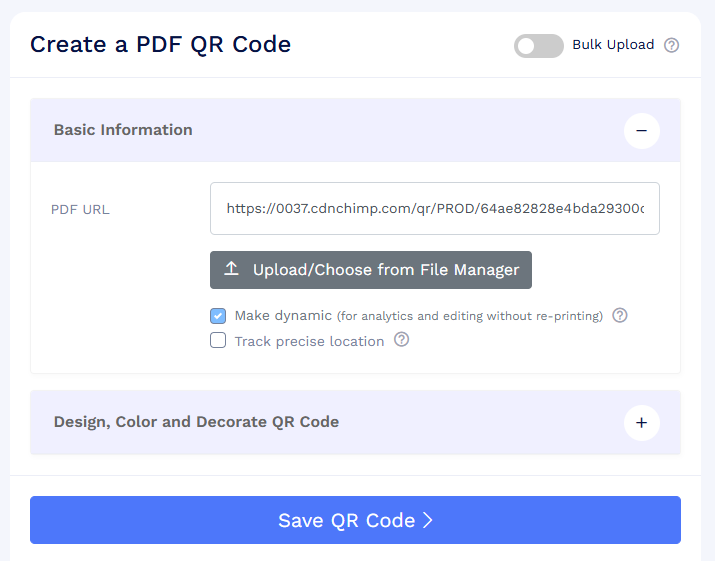
1. Vytvořit PDF QR kód a povolit Udělejte dynamickýMůžete také použít QR kód z PDF galerie.
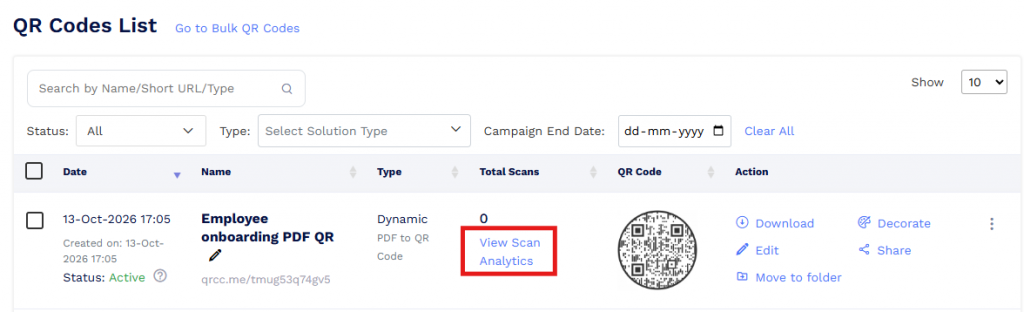
2. Přejděte do svého QRCodeChimp Ovládací panel a vyhledejte QR kód.
3. cvaknutí Zobrazit analýzu skenování.
4. Najít Datum zahájení kampaně a Datum ukončení kampaně Nastavení.
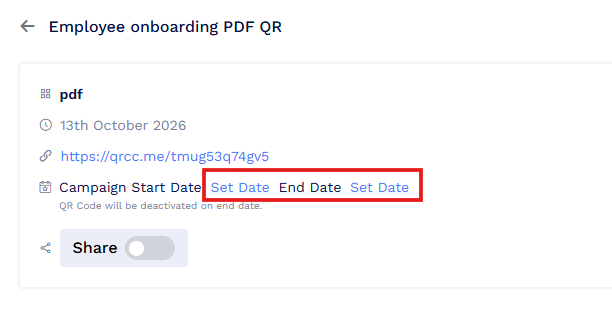
5. Vyberte preferovaná data a uložte změny.
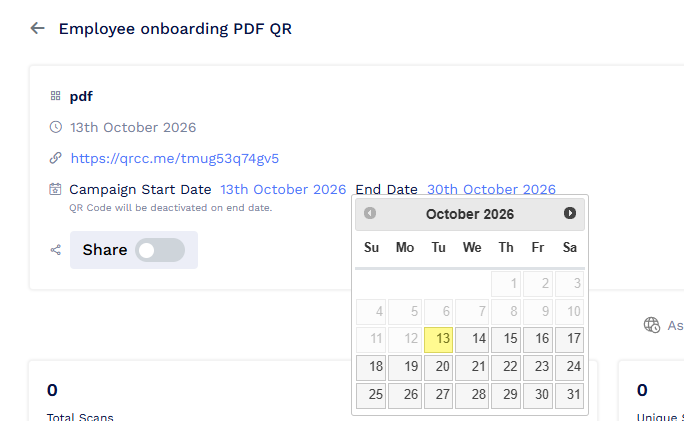
Váš QR kód bude sledovat vybraná data kampaně. Při nastavování plánu zkontrolujte časové pásmo svého účtu.
Co se stane po vypršení platnosti QR kódu?
Jakmile kampaň skončí, každý, kdo naskenuje QR kód, uvidí standardní zprávu, že položka již není k dispozici. Její dostupnost můžete prodloužit aktualizací data ukončení kampaně v nastavení analytiky.
Nezapomeňte, že datum platnosti se vztahuje na QR kód, nikoli na podkladový PDF soubor.
Pokud například vytvoříte QR kód pro 30denní propagační nabídku, kód po skončení kampaně přestane fungovat. Lidé, kteří si stáhli PDF soubor, však budou mít stále přístup ke svým kopiím. Přímo přístupná URL adresa souboru může také nadále fungovat.
Kdy byste měli použít datum vypršení platnosti kampaně?
Platnost kampaně je užitečná vždy, když mají dokumenty definovanou dobu dostupnosti.
- Akce: Sdílejte mapy míst konání, harmonogramy a informační materiály k akci.
- Propagační kampaně: Omezte přístup k QR kódům u nabídek nebo ceníků během kampaně.
- Vzdělání: Naplánujte si přístup k úkolům a dokumentům souvisejícím se zkouškou.
- Obchodní návrhy: Stanovte datum vypršení platnosti pro časově omezené návrhy.
- Uvedení produktů na trh: Aktivujte QR kódy pro dokumenty k uvedení na trh v plánovaném termínu.
Ovládací prvek dat kampaní kdy QR kód funguje, ne který má k němu přístup. Obsah si může prohlédnout kdokoli, kdo naskenuje jinak neomezený QR kód během jeho aktivní doby. U soukromých dokumentů kombinujte data platnosti s ochranou heslem.
Metoda 3: Vytvoření QR kódu pro soubor PDF chráněný heslem
První dvě metody omezují přístup prostřednictvím galerie nebo QR kódu. Co když ale chcete, aby samotný PDF soubor zůstal chráněný i poté, co si ho někdo stáhne nebo přepošle?
Před nahráním do PDF můžete soubor chránit heslem pomocí důvěryhodného editoru. QRCodeChimp.
Na rozdíl od přístupového kódu galerie chrání heslo PDF samotný soubor. Každý, kdo jej otevře pomocí QR kódu, přímého odkazu nebo stažené kopie, musí zadat heslo.
Jak vytvořit QR kód pro PDF chráněný heslem
Krok 1: Přidejte heslo do PDF souboru
Otevřete dokument v důvěryhodném editoru PDF, jako je Adobe Acrobat. Vyberte možnost, která vyžaduje heslo pro otevřete soubor, nejen k jeho úpravě nebo tisku. Uložte PDF a znovu jej otevřete, abyste se ujistili, že se zobrazí výzva k zadání hesla.
Krok 2: Nahrajte chráněný PDF soubor do QRCodeChimp
Otevřete Generátor QR kódů PDF a nahrajte dokument chráněný heslem. Pokud sdílíte více souborů, můžete jej také přidat do galerie PDF.
Krok 3: Vytvořte a uložte si QR kód
Upravte a uložte QR kód. Poté jej otestujte na zařízeních Android a iOS, abyste se ujistili, že se PDF po zadání hesla správně otevře.
Krok 4: Sdílejte heslo samostatně
Sdílejte QR kód s určenými příjemci a heslo odešlete odděleným kanálem. Nezobrazujte oba kódy současně, mohlo by dojít k nechtěnému přístupu.
Můžete později změnit heslo k PDF?
Ano. Budete muset vytvořit novou verzi PDF souboru chráněnou heslem a nahradit stávající soubor v dynamickém QR kódu. QR kód nebudete muset znovu tisknout.
Stažené kopie předchozího PDF souboru se však stále otevřou se starým heslem. Každý, kdo toto heslo zná, ho může sdílet s ostatními.
Tip: Vyhněte se nahrávání důvěrných PDF souborů do neznámých online nástrojů pro ochranu heslem. Použijte raději důvěryhodný editor PDF.
Kterou metodu byste si měli zvolit?
Každá metoda slouží jinému účelu. Zde je rychlé srovnání, které vám pomůže s výběrem.
| Váš požadavek | Doporučená metoda |
|---|---|
| Omezení přístupu ke kolekci PDF pomocí jednoho hesla | Metoda 1: Ochrana PDF galerie heslem |
| Jak nastavit QR kód tak, aby fungoval pouze po určitou dobu | Metoda 2: Vypršení platnosti kampaně |
| Ochrana PDF i po jeho stažení nebo přeposlání | Metoda 3: PDF chráněný heslem |
Kombinace metod pro lepší ochranu
Tyto metody můžete také kombinovat, pokud dokumenty potřebují dodatečnou ochranu.
Předpokládejme například, že sdílíte důvěrný návrh klienta po omezenou dobu kontroly. Můžete PDF chránit heslem a nastavit datum ukončení kampaně pro jeho QR kód. Klient by k otevření souboru potřeboval heslo, zatímco QR kód by po uplynutí doby kontroly přestal fungovat.
Pro kolekci citlivých dokumentů můžete kombinovat všechny tři ovládací prvky:
- Heslo do galerie: Omezuje přístup ke kolekci dokumentů.
- Platnost kampaně: Řídí, jak dlouho zůstane QR kód aktivní.
- Hesla k PDF: Chraňte jednotlivé soubory, ať už jsou otevřeny kdekoli.
Používejte různá hesla pro galerii a soubory PDF. Tato opatření pomáhají omezit neoprávněný přístup, ale nenahrazují oprávnění jednotlivých uživatelů ani specializovaný systém správy dokumentů.
Nejlepší postupy pro sdílení chráněných PDF souborů pomocí QR kódů
Ať už si zvolíte jakoukoli metodu, několik opatření může sdílení dokumentů zvýšit bezpečností.
- Používejte silná hesla a přístupové kódy. Vyhněte se předvídatelným kombinacím a opakovanému použití přihlašovacích údajů v různých dokumentech.
- Sdílejte přístupové údaje odděleně. Nikdy nezobrazujte heslo vedle QR kódu na veřejném místě.
- Před sdílením vyzkoušejte. Zkontrolujte výzvu k zadání hesla a zobrazení PDF na různých zařízeních.
- V případě potřeby aktualizujte přístupové kódy. Změňte přístupové kódy galerie, když k nim již někdo přístup nepotřebuje. Dříve stažené soubory nebudou ovlivněny.
- Používejte dynamické QR kódy. Umožňují aktualizovat dokumenty nebo pozastavit přístup k QR kódům bez nutnosti opětovného tisku.
- Monitorujte analytiku skenování. Neobvyklá aktivita skenování může naznačovat širší sdílení, ačkoli analytické nástroje neidentifikují, kdo dokument četl.
Nezapomeňte, že tyto metody nemohou zabránit oprávněným příjemcům v přeposílání dokumentů nebo sdílení jejich obsahu. Pro individuální ověřování, podrobné protokoly přístupu nebo zrušení přístupu pro konkrétní uživatele zvažte použití zabezpečeného portálu pro dokumenty.
Sdílejte své PDF soubory s větší kontrolou
QR kódy usnadňují sdílení dokumentů a správné nastavení vám pomůže kontrolovat přístup. Použijte přístupový kód PDF galerie pro kolekce dokumentů, data kampaní pro časově citlivé materiály a hesla na úrovni souborů, když PDF soubory potřebují ochranu nad rámec QR kódu.
Tyto metody můžete také kombinovat v závislosti na vašich požadavcích.
Pokud chcete vytvořit QR kód galerie PDF, klikněte zde.
Často kladené otázky
Mohu přidat ochranu heslem k běžnému QR kódu v PDF?
Ne. QRCodeChimp Podporuje ochranu heslem u některých řešení pro vstupní stránky, včetně PDF Gallery. V případě jednoho PDF souboru jej nahrajte do galerie nebo jej chraňte heslem.
Chrání přístupový kód PDF galerie každý PDF soubor jednotlivě?
Ne. Jeden přístupový kód odemkne celou galerii a umožní přístup ke všem jejím dokumentům. Jednotlivé soubory PDF s hesly na úrovni souborů však budou tato hesla stále vyžadovat.
Mohu různým PDF souborům v rámci jedné galerie přiřadit různé přístupové kódy?
Ne. Pokud různé dokumenty vyžadují různá omezení přístupu, budete potřebovat samostatná hesla pro galerie nebo soubory.
Mohu změnit přístupový kód galerie bez vytvoření nového QR kódu?
Ano. Upravte stávající QR kód PDF galerie, aktualizujte přístupový kód v nabídce Design / Nastavení a uložte. Vytištěný QR kód zůstane nezměněn.
Co se stane, když vyprší časový limit relace?
Návštěvníci musí při opětovném otevření galerie znovu zadat přístupový kód. S 10minutovou prodlevou si ji mohou během této doby znovu prohlédnout ve stejném prohlížeči, aniž by jej museli znovu zadávat.
Mohu nastavit datum platnosti pro statický QR kód PDF?
Ne. Plánování kampaní vyžaduje dynamický QR kód. Povolit. Udělejte dynamický při vytváření běžného QR kódu v PDF.
Mohu prodloužit datum platnosti stávajícího QR kódu ve formátu PDF?
Ano. Otevřete nástroj View Scan Analytics, aktualizujte datum ukončení kampaně a uložte změny.
Přestane stažený PDF soubor fungovat po vypršení platnosti QR kódu?
Ne. Vypršení platnosti pouze deaktivuje QR kód. Stažené soubory zůstávají přístupné, i když PDF soubory chráněné heslem stále vyžadují heslo pro otevírání souborů.
Mohlo by se vám také líbit
QR kódy portfolia: Sdílejte svou práci jedním skenováním
QR kód portfolia umožňuje lidem naskenovat životopis, vizitku nebo štítek z výstavy přímo k vaší práci. Zjistěte, který typ se hodí, ať už z PDF nebo online galerie.
QR kódy PDF pro vládu: Sdílejte veřejné dokumenty jedním skenováním
Použijte QR kódy PDF pro vládní instituce ke sdílení veřejných oznámení, formulářů pro občany, průvodců službami, bezpečnostních pokynů, jízdních řádů a veřejných dokumentů jedním skenováním.
QR kódy PDF pro vzdělávání: Sdílení poznámek, úkolů a studijních materiálů
Používejte QR kódy ve formátu PDF pro vzdělávání a sdílejte poznámky, úkoly, plány lekcí, studijní příručky, pokyny ke zkouškám a výukové materiály jedním skenováním.
Generátor QR kódů pro více PDF souborů: Sdílení více PDF souborů jedním skenováním
Vytvořte QR kód pro více PDF souborů pomocí QRCodeChimpQR kód PDF galerie. Sdílejte brožury, manuály, katalogy, průvodce a dokumenty z jedné stránky optimalizované pro mobilní zařízení.
Nejoblíbenější
Kontakt Prodej