Vizitky NFC mění způsob, jakým se profesionálové připojují. Pouhým klepnutím můžete okamžitě sdílet své kontaktní informace, úchyty sociálních médií, digitální portfolio a další, aniž byste potřebovali aplikace nebo papír. Díky jejich jednoduchosti a účinnosti, 55 % uživatelů nyní preferuje NFC karty.
Trh vizitek NFC byl v roce 24.65 oceněn na 2024 milionu USD a předpokládá se, že dosáhne 71.22 milionů USD do roku 2033s růstem CAGR 9.7 %. Vzhledem k jejich rostoucí popularitě je zásadní pochopit, jak tyto karty fungují v různých chytrých telefonech.
Tato příručka vás provede jednoduchými kroky, jak používat vizitky NFC na zařízeních iPhone i Android, a pomůže vám pokaždé vytvořit uhlazený a technicky zdatný dojem.
Pojďme se ponořit!
Jak zkontrolovat, zda váš telefon má NFC
Než se pokusíte použít vizitku NFC, je nutné ověřit, zda váš telefon podporuje NFC.
V systému Android:
- Přejděte do Nastavení a na vyhledávacím panelu vyhledejte „NFC“.
- Pokud se ve výsledcích zobrazí NFC, vaše zařízení jej podporuje.
- Pokud ne, váš telefon pravděpodobně nemá funkci NFC.
V iPhone:
- iPhony od iPhonu 7 a novější podporují NFC.
- iPhone XS a novější mají povoleno čtení štítků na pozadí, což znamená, že mohou po odemknutí automaticky skenovat štítky NFC.
Jak používat NFC vizitky na iPhone
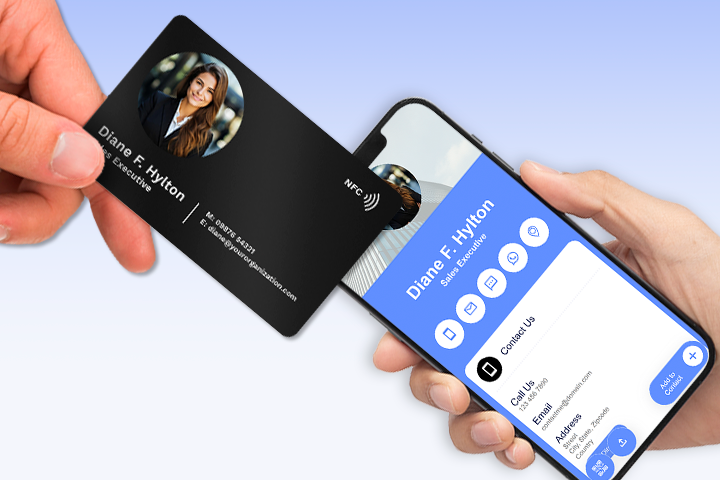
Použití NFC karty na vašem iPhone je velmi snadné. Telefony iPhone mají ve výchozím nastavení povoleno NFC, takže nepotřebujete další nastavení.
Jak číst NFC vizitky s iPhone?
Chcete-li na svém iPhonu číst vizitku NFC, držte kartu blízko horní části telefonu. Okamžitě se na obrazovce objeví oznámení (například „odkaz na webovou stránku“ nebo „kontaktní údaje“ v závislosti na informacích zakódovaných na kartě). Kliknutím na oznámení zobrazíte informace o kartě NFC.
Na jaké pozici je nejlepší klepnout na vizitky NFC na mém iPhonu?
Nejlepší poloha pro klepnutí na vizitku NFC na vašem iPhone je místo, kde je umístěna anténa NFC. Obvykle se nachází na zadní straně iPhonu, obvykle nahoře.
🔗 Prozkoumejte více: NFC vizitky: Komplexní průvodce
Jak používat vizitky NFC v systému Android
Použití NFC karet s telefonem Android je snadné. Při účasti na obchodních jednáních nebo konferencích si lidé pomocí těchto karet vyměňují kontaktní údaje. Proto je nezbytné vědět, jak používat karty NFC na vašem zařízení.
Jak povolit nastavení NFC na Androidu?
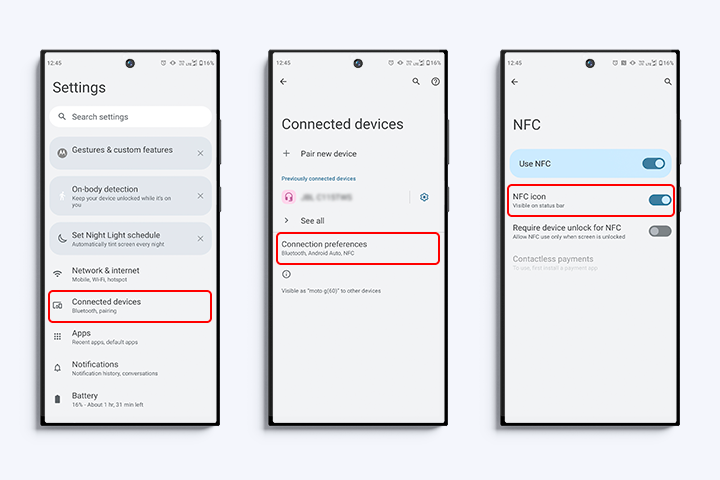
Na rozdíl od iPhonu musí uživatelé Androidu přejít do nastavení a povolit NFC na svých telefonech. Chcete-li na svém telefonu Android aktivovat NFC, postupujte podle následujících kroků.
Obecné kroky pro aktivaci NFC:
- Jdi do nastavení.
- Přejděte na Připojení nebo Připojená zařízení.
- Vyberte Předvolby připojení
- Zapněte NFC.
Kroky specifické pro značku:
Samsung
Nastavení → Připojení → NFC a bezkontaktní platby → Zapnout.
OnePlus/Motorola/Google Pixel
Nastavení → Připojená zařízení → Předvolby připojení → NFC → Zapnout.
Xiaomi/Redmi/POCO
Nastavení → Připojení a sdílení → NFC → Zapnout.
💡 Profi tip! Zadejte „NFC“ do vyhledávacího pole v Nastavení, abyste jej našli rychleji.
Jak číst karty NFC s Android?
Vizitku NFC můžete v systému Android snadno přečíst klepnutím na telefonu.
Jemně klepněte na vizitku NFC nebo ji přibližte k telefonu. Může to chvíli trvat, ale podrobnosti o kartě se zobrazí na vašem telefonu.
Na jaké pozici je nejlepší klepnout na NFC vizitky na telefonu Android?
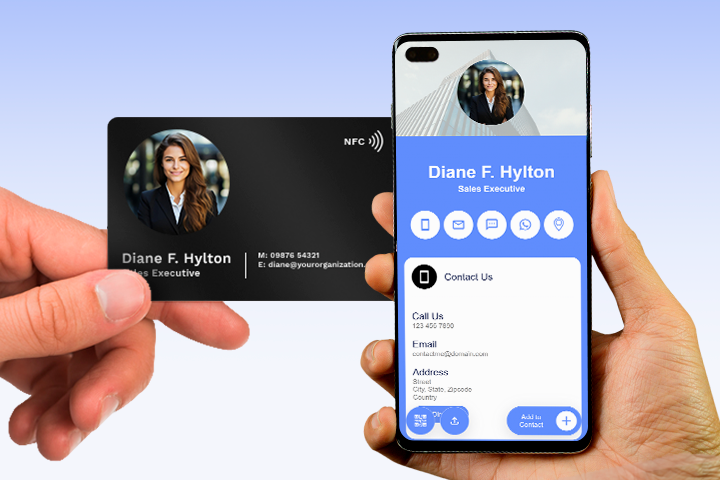
Váš telefon Android má specifickou oblast, kde můžete klepnout nebo podržet kartu NFC pro okamžité čtení. Toto „sladké místo“ je místo, kde je umístěna anténa NFC, obvykle poblíž zadní kamery telefonu.
Poloha antény NFC se liší v závislosti na značce vašeho telefonu, ale obecně je umístěna na zadní straně. Možná budete muset experimentovat klepnutím na kartu NFC na různých místech na zadní straně telefonu, abyste našli přesné místo, kde se okamžitě načítá.
Oblíbené aplikace NFC pro iPhone a Android
Některé oblíbené aplikace NFC pro telefony iPhone a Android zahrnují nástroje NFC, NFC TagWriter od NXP a Smart NFC. Tyto aplikace vám umožňují číst, spravovat a dokonce programovat značky NFC pro vaše vizitky.
Závěr
NFC vizitky jsou stále populárnější pro profesionální networking a sdílení kontaktních informací. Vědět, jak používat váš iPhone nebo Android ke čtení NFC karty, je důležitější než kdy jindy. Zvládnutí této technologie tedy usnadňuje výměnu kontaktních údajů pomocí karet NFC.
Často kladené otázky
Mohu číst vizitky NFC v systému Android bez použití konkrétní aplikace?
Ano, čtěte vizitky NFC v systému Android bez použití konkrétní aplikace, protože většina telefonů Android má vestavěné funkce čtení NFC. Jen se ujistěte, že je v nastavení telefonu povoleno NFC.
Je k používání vizitek NFC potřeba připojení k internetu?
Ne. Základní data uložená na čipu NFC můžete číst pomocí telefonu bez připojení k internetu. Pokud je však vaše karta propojena s online profilem nebo webem, budete potřebovat připojení k internetu.
Jaké jsou užitečné aplikace NFC pro iPhone a Android?
Některé oblíbené aplikace související s NFC pro iPhone a Android zahrnují NFC Tools, NFC Tag Writer a Smart NFC. Tyto aplikace umožňují zapisovat a číst data na kartách NFC.
Mohlo by se vám také líbit
Jak vytvořit kruhový QR kód s logem + osvědčené postupy a chyby, kterým se vyhnout
Naučte se, jak vytvořit kruhový QR kód s vaším logem, a také osvědčené postupy, tipy pro skenování a chyby, kterým se vyhnout. Začátek zdarma. QRCodeChimp.
Jak seskupit karty QRCodeChimp Nastavení ID vstupu
Naučte se efektivně organizovat digitální vizitky pomocí QRCodeChimp Seskupování ID karet Entra. Zjednodušte si správu karet podle skupin, filtrů nebo všeho v jednom.
Kroky k integraci Microsoft Entra ID (Azure AD) s QRCodeChimp
Zjistěte, jak propojit Microsoft Entra ID s QRCodeChimp automatizovat tvorbu digitálních vizitek, zlepšit zabezpečení a zjednodušit nástupní proces.
Jak sloučit více odkazů do jednoho
Spojte více odkazů do jednoho sdíleného odkazu a QR kódu. Použijte jej v životopisech, e-mailech, zprávách nebo v tisku a kdykoli aktualizujte své odkazy.
Nejoblíbenější
Kontakt Prodej
