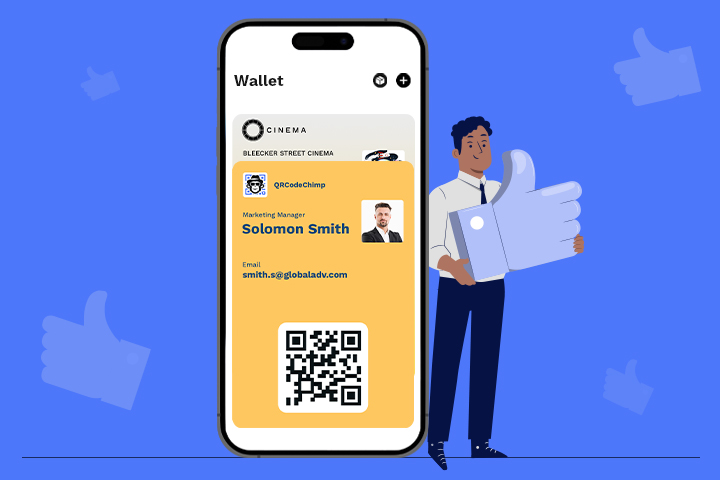
Vizitka v Apple Wallet vám umožní mít kontaktní údaje rychle po ruce na iPhonu nebo Apple Watch. Místo abyste někomu podávali vytištěnou kartu nebo žádali někoho o zadání čísla, můžete kartu otevřít v Apple Wallet, ukázat její QR kód a nechat druhou osobu zobrazit a uložit si vaše údaje do telefonu.
Apple Wallet nenahrazuje vaši digitální vizitku. Funguje jako vrstva pro rychlý přístup, takže vaše karta zůstává aktivní, aktuální a snadno se sdílí během osobních rozhovorů. Tato příručka vysvětluje, co je vizitka Apple Wallet, jak si ji vytvořit a přizpůsobit pomocí... QRCodeChimpa jak přidat vizitku do Apple Wallet.
Co je to vizitka Apple Wallet?
Vizitka Apple Wallet je přístup k Peněžence, který propojuje vaši aktivní digitální vizitku. Po uložení do Apple Wallet vám poskytne rychlý přístup k vaší vizitce s QR kódem prostřednictvím známého rozhraní Peněženky na iPhonu a Apple Watch.
Průkaz slouží jako zkratka k vaší digitální vizitce. Vaše digitální vizitka může obsahovat vaše jméno, telefonní číslo, e-mailovou adresu, pracovní pozici, informace o společnosti, webové stránky, odkazy na sociální sítě, umístění, portfolio, dokumenty, videa a další informace. Apple Wallet jednoduše usnadňuje otevření a ukázání karty při setkání s někým jiným.
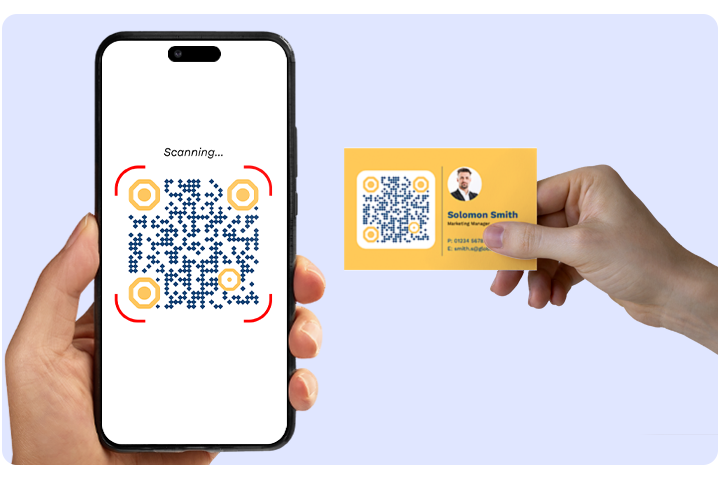
Každá vstupenka obsahuje QR kód. Když vstupenku ukážete, druhá osoba může kód naskenovat, otevřít vaši digitální vizitku a v případě zájmu si uložit vaše kontaktní údaje.
Jak vytvořit vizitku v Apple Wallet
Vytvoření vizitky v Apple Wallet QRCodeChimp Probíhá ve dvou fázích. Nejprve si vytvoříte a uložíte svou digitální vizitku. Poté si upravíte její přístup k Apple Wallet.
Před úpravou karty se ujistěte, že vaše digitální vizitka obsahuje název profilu a podnadpis. Apple Wallet vyžaduje obě pole k vygenerování karty.
Krok 1: Vytvořte si digitální vizitka in QRCodeChimp a uložte si ji. Pokud již kartu máte, přejděte k dalšímu kroku.
Krok 2: Otevřete nastavení Apple Wallet jedním ze dvou způsobů:
- Z řídicího panelu: Najděte svou kartu, klikněte na nabídku Více (3 tečky) a vyberte Apple Wallet.

- Při úpravě karty: Otevřete kartu pro úpravy, přejděte na kartu Design/Nastavení a klikněte na Nastavení Apple/Google Wallet.

Krok 3: V rozbalovací nabídce pro přizpůsobení vyberte kartu Apple Wallet, pokud již není vybrána.

Krok 4: Nastavte barvy tak, aby odpovídaly vaší značce. Vyberte barvu pozadí, barvu primárního textu a barvu sekundárního textu. Pro přesné sladění se značkou můžete použít hexadecimální kódy. Živý náhled vlevo se aktualizuje s provedenými změnami.

Krok 5: Kliknutím na tlačítko Uložit použijte návrh a poté zavřete vyskakovací okno. Vaše vizitka Apple Wallet je připravena ke sdílení.

Protože QR kód otevírá vaši živou digitální vizitku, každý, kdo jej naskenuje, vždy uvidí vaše nejnovější údaje.
Jedna věc k poznámce: Samotný průkaz Peněženky se uloží jako snímek. Pokud změníte barvy průkazu nebo pole zobrazená na průkazu, například název profilu nebo podnadpis, budete muset kartu znovu přidat do Apple Wallet, aby se tyto změny na průkazu projevily. Digitální vizitka za QR kódem se v obou případech automaticky aktualizuje.
Jak přidat vizitku do Apple Wallet
Svou digitální vizitku si můžete do Apple Wallet přidat z iPhonu. To vám umožní rychlý přístup ke kartě během schůzek, akcí, návštěv klientů a networkingových konverzací.
Krok 1: Naskenujte QR kód digitální vizitky pomocí iPhonu.

Krok 2: Klepněte na ikonu QR kódu na stránce digitální vizitky.

Krok 3: Klepněte na Uložit do Apple Wallet.

Krok 4: Klepněte na Povolit, aby se lístek mohl otevřít.

Krok 5: Klepněte na Přidat. Karta je nyní uložena v Apple Wallet a připravena ke sdílení.

Po přidání si můžete Apple Wallet otevřít, kdykoli budete chtít kartu sdílet. Ukažte QR kód a druhá osoba jej může naskenovat a zobrazit si vaši digitální vizitku.
Sleduj tohle rychlé video a podívejte se, jak krok za krokem přidat digitální vizitku do Apple Wallet.
Vizitka z Apple Wallet vs. tištěná karta
Hodnota vizitky Apple Wallet se vyjasní, když ji porovnáte s tištěnou kartou a obyčejným odkazem na digitální kartu. Tištěné karty jsou fixní. Odkazy jsou užitečné, ale mohou se schovat v chatech nebo e-mailech. Apple Wallet vám umožní snadnou přístup k vaší kartě v okamžiku, kdy ji potřebujete.
| Tištěná karta | Odkaz na digitální kartu | Vizitka Apple Wallet | |
|---|---|---|---|
| Jak se to sdílí | Předáno osobně | Odesláno jako odkaz nebo QR kód | Zobrazeno z Apple Wallet a otevřeno skenováním QR kódu |
| Aktualizace informací | Vyžaduje dotisk | Otevře nejnovější aktivní kartu | Otevře nejnovější aktivní kartu |
| Prezentace značky | Opraveno po tisku | Záleží na designu karty | Wallet Pass lze stylizovat tak, aby odpovídal vaší značce |
| Cena po změně | Vyžadován nový tiskový náklad | Žádné náklady na dotisk | Žádné náklady na dotisk |
| Skenovat Analytics | Není k dispozici | Dostupný | Dostupný |
Vytištěná karta se po opuštění tiskárny zablokuje. Vizitka z Apple Wallet zůstává propojena s vaší aktivní digitální kartou, umožňuje snadné sdílení a pomáhá vám sledovat interakci z offline sítí.
???? Pro podrobné srovnání viz fyzické vs. digitální vizitky.
Výhody vizitky Apple Wallet

Vizitka Apple Wallet je užitečná, protože odstraňuje drobné překážky v navazování kontaktů. Nemusíte hledat odkaz, nosit s sebou vytištěné vizitky ani se starat o sdílení zastaralých informací.
Také to podporuje lepší následnou komunikaci. Když je vaše karta snadněji přístupná a naskenovaná, více lidí si může prohlédnout vaše údaje, uložit váš kontakt a provést další krok.
- Rychlý přístup: Vaši kartu máte v Apple Wallet k dispozici, kdykoli ji potřebujete.
- Bezkontaktní sdílení: Druhá osoba naskenuje váš QR kód a otevře vaši digitální vizitku, aniž by cokoli napsala.
- Vždy aktuální: Vaši digitální vizitku lze aktualizovat, když se změní vaše role, číslo, odkaz nebo údaje o společnosti, a každý, kdo si vaši vizitku naskenuje, uvidí nejnovější verzi.
- Lepší konzistence značky: Vlastní barvy pomáhají vašemu účtu Peněženka ladit s vaším osobním nebo firemním brandingem.
- Nižší plýtvání při opakovaném tisku: Nepotřebujete novou dávku tisku pokaždé, když se vaše informace změní.
- Měřitelná angažovanost: Analýzy skenování vám pomohou pochopit, jak často lidé interagují s vaší kartou.
Pro profesionály to znamená méně zmeškaných následných kontaktů. Pro firmy to znamená konzistentnější sdílení kontaktů mezi prodejními týmy, náboráři, konzultanty, týmy pro pořádání akcí a terénními pracovníky.
Nejlepší postupy pro vaši vizitku v Apple Wallet
Dobrá vizitka Apple Wallet by měla být snadno skenovatelná, snadno srozumitelná a užitečná již po první interakci. Cílem není jen sdílet vizitku. Cílem je pomoci druhé osobě jednat, dokud je konverzace ještě čerstvá.
✅ Udržujte design čistý
Použijte jednoduchý design se značkou, který se dobře čte na malé obrazovce. Vyberte barvy s dostatečným kontrastem a vyhněte se všemu, co by způsobilo, že vstupenka působí přeplněně.
Peněženka je pouze přístupový bod. Udržujte ji čistou a nechte svou digitální vizitku nést hlubší informace.
✅ Přidejte pouze to, co si zaslouží své místo
Vaše digitální vizitka by měla obsahovat údaje, které nový kontakt skutečně potřebuje. Uveďte své jméno, funkci, firmu, telefonní číslo, e-mailovou adresu, webové stránky a relevantní profily na sociálních sítích.
V závislosti na vaší roli můžete zahrnout také portfolio, brožuru, odkaz na rezervaci, umístění, stránku produktu, video nebo formulář. Nepřidávejte příliš mnoho odkazů, pokud nepodporují jasný obchodní cíl.
✅ Jasně si představte další krok
Po naskenování vaší vizitky rozhodněte, co má nový kontakt udělat. Může potřebovat uložit váš kontakt, domluvit si schůzku, navštívit vaše webové stránky, zobrazit si vaše portfolio, odeslat formulář nebo kontaktovat váš obchodní tým.
Usnadněte si nalezení dalšího kroku na vaší digitální vizitce.
✅ Udržujte svou kartu aktuální
Zkontrolujte si svou vizitku vždy, když se změní vaše role, telefonní číslo, webové stránky, odkaz na kalendář, adresa, stránka produktu nebo prvky značky. To je jedna z největších výhod oproti tištěným vizitkám.
Pro týmy centralizované digitální vizitky pomáhají udržovat přesné informace o zaměstnancích a omezují sdílení zastaralých kontaktů.
Pokud změníte design průkazu nebo pole zobrazená na průkazu, nezapomeňte kartu znovu přidat do Apple Wallet, aby se aktualizace projevila na průkazu.
✅ Používejte ho tam, kde dochází k osobnímu networkingu
Vizitky Apple Wallet fungují nejlépe v situacích, kdy je důležitá rychlost: veletrhy, konference, schůzky s klienty, návštěvy nemovitostí, náborové akce, konzultace v maloobchodě, prodejní hovory a obchodní networkingová setkání.
Čím snadněji se vaše karta otevírá, tím je pravděpodobnější, že ji sdílíte ve správný okamžik.
???? Další pokyny naleznete co uvést na digitální vizitku.
Vytvořte si vizitku z Apple Wallet pomocí QRCodeChimp
QRCodeChimp vám pomůže vytvořit digitální vizitku, přizpůsobit její účet Apple Wallet a sdílet ji pomocí QR kódu. Údaje o kartě můžete kdykoli aktualizovat, zachovat si vzhled vaší značky a používat stejnou kartu na schůzkách, akcích, prodejních návštěvách a při každodenním networkingu.
Pro jednotlivce to znamená, že mají kartu vždy po ruce v telefonu.
Pro firmy to pomáhá standardizovat sdílení kontaktů mezi týmy. Zaměstnanci mohou používat značkové digitální vizitky na veletrzích, konferencích, schůzkách s klienty, v obchodech a při návštěvách terénu. Firmy mohou omezit nutnost opakovaného tisku, zlepšit konzistenci značky, podpořit rychlejší následnou komunikaci a sledovat zapojení z offline interakcí.
Často kladené dotazy
Je vytvoření vizitky v Apple Wallet zdarma?
Ano. Můžete si vytvořit digitální vizitku a přidat ji do Apple Wallet pomocí QRCodeChimpBezplatný plán. Placené plány přidávají pokročilé funkce pro uživatele a firmy, které potřebují větší možnosti přizpůsobení, škálování a správu týmů.
Potřebuji aplikaci Apple Wallet pro sdílení své karty?
Pro uložení vlastní karty jako průkazu Peněženky potřebujete Apple Wallet. Druhá osoba si může vaši digitální vizitku stále otevřít naskenováním QR kódu nebo použitím odkazu na vaši kartu, i když si ji do Apple Wallet neuloží.
Mohu si do Apple Wallet přidat QR kód?
Ano. S QRCodeChimp, vaše vizitka v Apple Wallet obsahuje QR kód, který odkazuje na vaši digitální vizitku. Průkaz si můžete uložit do Apple Wallet a QR kód zobrazit, kdykoli budete chtít sdílet své kontaktní údaje.
Funguje to na Apple Watch?
Ano. Jakmile je lístek uložen v Apple Wallet, může být k dispozici na spárovaných Apple Watch, takže jej můžete snadno ukázat kartou na zápěstí.
Mohu si kartu po uložení změnit?
Ano. Peněženka je propojena s vaší aktivní digitální vizitkou, takže když aktualizujete údaje o kartě v QRCodeChimp, každý, kdo naskenuje QR kód, uvidí nejnovější informace. Změny samotného průkazu fungují odlišně. Pokud aktualizujete barvy průkazu, název profilu nebo podnadpis, budete muset kartu znovu přidat do Apple Wallet, aby se aktualizovaný průkaz zobrazil ve vašem zařízení.
A co uživatelé Androidu?
QRCodeChimp podporuje také Peněženku Google. Uživatelé systému Android si mohou uložit kompatibilní digitální vizitku do Peněženky Google, zatímco uživatelé iPhonu mohou používat Peněženku Apple.
Je vizitka z Apple Wallet lepší než tištěná vizitka?
Vizitka v Apple Wallet se snáze aktualizuje, je rychlejší a lépe měřitelná než tištěná karta. Tištěné karty mohou v některých nastaveních stále fungovat, ale nemohou zobrazovat aktuální aktualizace, odkazy, média, formuláře ani analýzy skenování.
Mohlo by se vám také líbit
Vstupenky na akce s QR kódem: Plánování, osvědčené postupy a chyby, kterým se vyhnout
Zjistěte, jak funguje systém prodeje vstupenek s QR kódem, nastavte pravidla pro vstup a opětovný vstup, naplánujte vícedenní validaci, připravte odbavovací týmy a vyhněte se běžným chybám na akcích.
Jak mohou posilovny používat QR kódy formulářů pro dotazy ohledně členství a zpětnou vazbu
Používejte QR kódy formulářů pro posilovny a fitness studia ke sběru dotazů a zpětné vazby k hodinám. Proměňte každý sken v užitečná data pro členy s… QRCodeChimpvlastní formuláře.
Trendy vizitek NFC: Co by měly firmy vědět
Podívejte se na nejnovější trendy v oblasti vizitek NFC, od karet NFC plus QR a řízení týmů až po získávání potenciálních zákazníků, analytiku, zabezpečení a bariéry při jejich zavádění.
Požadavky na tisk QR kódů: Co zkontrolovat před tiskem
Naučte se, jak tisknout QR kódy, které se spolehlivě skenují. Zkontrolujte velikost, rozlišení, formát, kontrast, tichou zónu, materiál, umístění a zkušební provedení.
Nejoblíbenější
Kontakt Prodej